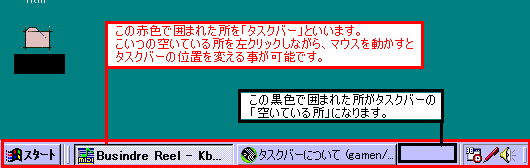
今回はデスクトップは、かなりの人が苦しめられただろタスクバーについてです。必ずといって良いほどタスクバーが勝手に右に行ったり左に行ったりしてしまい、元に戻せなくて奮闘した過去があるかと思います。
上に書いてある様にタスクバーの空いている所を左クリックしてマウスを1番右か上まで持っていってください。 動かなかった人はもう一度、タスクバーの空いている所を探してクリックして下さい。 空いている所は他にも色々とあり、タスクバーで何も無い所が「空いている所」になります。 これで自分の好きな所にタスクバーを動かす事が出来ましたね。
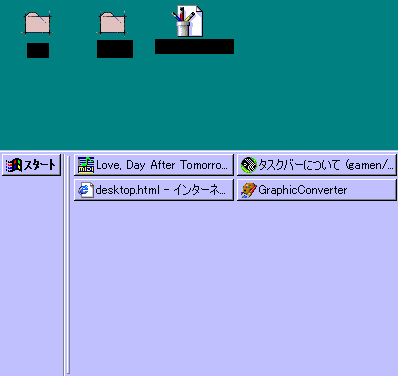
これはタスクバーを画面の右に移動させた時の画像です。 この画面だけでは分かりにくいと思いますが とりあえずはタスクバーが右に移動しました。 デフォルトでは真下にあるので右にタスクバーが来ると 多少変な気が起こりますが、気分転換には良いでしょう。またタスクバーと画面の境目にマウスのポインタ(矢印)を持っていって下さい。するとポインタが変な矢印に変わりましたね。そこで左クリックしてままマウスを動かしたら タスクバーの幅を変更する事が出来ます。下の画像は極端な例ですが、画面の半分ぐらいまでタスクバーを上げる事が可能です。
それと画面が小さいノートパソコンを使っている方には便利な機能がついており、普段はタスクバーが隠れているけど、マウスを持っていくと急にタスクバーが現れるという事も出来ます。タスクバーの何もない所で右クリックしてプロバティを選ぶと (又は「スタート」→「設定」→「タスクバーとスタートメニュー」) こんなのが出てきますよね。
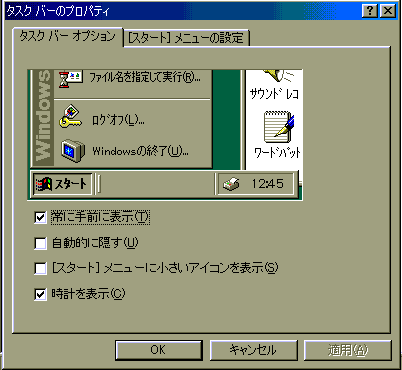
□常に手前に表示 → 何があっても手前に表示します。(最初はこの設定になっています)
□自動的に隠す → 普段はタスクバーは隠れているけど、マウスを持っていくと現れる
□スタートメニューに小さいアイコンを表示 → スタートメニュが小さくなります。
□時計を表示 → タスクバーの右のほうにある時計を表示したりさせなかったり。
皆さんもパソコンを使い慣れてきたら、結構な数のツールなりアプリ・ゲームなどを使っていると思います。そうなるとパソコンを起動すると必ず使うツールやアプリなどが出てくるのですが、それをいちいちインストール先まで言って実行するのは面倒くさい。かといってショートカットをデスクトップに置くのは見栄えが悪くなるから嫌い。という人もいると思います。
そんな方にお勧めなのがタスクバーにある「クイック起動」です。クイック起動とは名前の通りで、ショートカットキーをタスクバー内に置いてアプリなどの起動を簡単にすると思ってください。まずはタスクバーの何も無い所で右クリックしてツールバーからクイック起動に行きチェックを入れてください。元々チェックのあった人はそのままほっておいて結構です。デフォルトでは「インターネットエクスプローラ/アウトルックエクスプローラー/デスクトップの表示」の三つのショートカットキーが入っていますが、邪魔なので右クリックして削除を選んでください(後で元に戻す事が出来ます)これで後はあなたが良く使うツールなどを、クイック起動のエリア内に左クリックしながら持っていき、左クリックしている指を離してください。そうするとアイコンが追加されたと思います(駄目だったら根気良くリトライ)。これで今後はここにあるアイコンをクリックするだけでツールなどを一発で起動できるようになります。
他にも見てくれたら分かると思いますが、アドレスバーやお気に入りをタスクバー内に表示する事が出来ますので、上手く使いこなしてください。私自身クイック起動では14個ほどのアプリなどを入れており、大分重宝しています。特にこれを使う事によってデスクトップがスッキリするのが嬉しいですね。
んで肝心の注意事項ですが、思った以上にツールバーの操作は難しく思いと通りの形になってくれません。簡単な話あなたがツールバーの配置を下の画像のような配置にしようと思っても、中々上手くツールバーが動いてくれないのです。こればっかりはここでは説明できませんので、ご自分で頑張って攻略してください。 なおタスクバーが小さい場合アイコンが隠れますが、その場合は 〉〉 ←こんな記号がありますので、こいつを押せば隠れている所のアイコンが出てきます。
それとタスクバーを右クリックした場合にはタイトルの表示やアイコンの大きさを変えることが出来ますので、ご自分で試してみてください。
まずは参考画像を並べますので見て下さい。一つ目の画像ではタスクバーの領域を最大まで伸ばしています。上でも書きましたが、クイック起動以外にも色々と便利な物がありまして、今回はそれを全部使ってみました。画面の小さい人は画像がはみ出ていると思います、申し訳ない。

まずは左上の「air-ug」とある奴ですが、こいつは「ツールバー→新規ツールバー→http://air-ug.obi.ne.jp」としたらこのようにサイトがタスクバー内にAir-ugが表示されました。タスクバー内で右クリックから更新は可能ですがリンクを開くとIEが開きましたので、サイトを回るのは無理っぽいです。ここで私の場合はアドレスを入力しましたが、フォルダを選択したらどうなったのでしょうか?試してもらったら分かりますが、選んだフォルダ自体がクイック起動になります。
次は左中段の「リンク」ですが、これはあなたがお気に入りに入れているサイトがずら~と並んでおり、クリックするとインターネットエクスプローラーが起動します。 プラウザのお気に入りと同じ。
次は1番下の「アドレス」は見たまんまですが、プラウザにあるアドレスと同じでアドレスを入れるとプラウザを開いて指定されたページを開きます。
中段真中の「クイック起動」ですが、上で説明した通りアプリなどをクリック1つで起動できます。
中段右はお馴染みの、現在開いているアプリやゲームなどが表示されています。
ここから下はタスクバーはこんな風に変わるんだよ。という事で画像をズラーと並べます。重くてすまん。まずは上の画像で、タスクバーの領域を狭くした場合の画像です。

これはタスクバーの領域を最大にしている所は上の画像と同じですが、配置を変えてあります。配置は人それぞれですので、自分の使いやすい形を見つけてください。色々使っているうちにいるものと、いらないものの区別がつくと思います。
